Rete di un istituto scolastico
Progettiamo insieme una rete con due sedi per esercitarci su subnetting VLSM, indirizzamento, configurazione dei router, routing, DHCP centralizzato, DHCP Relay e DNS.
1. Scenario e topologia
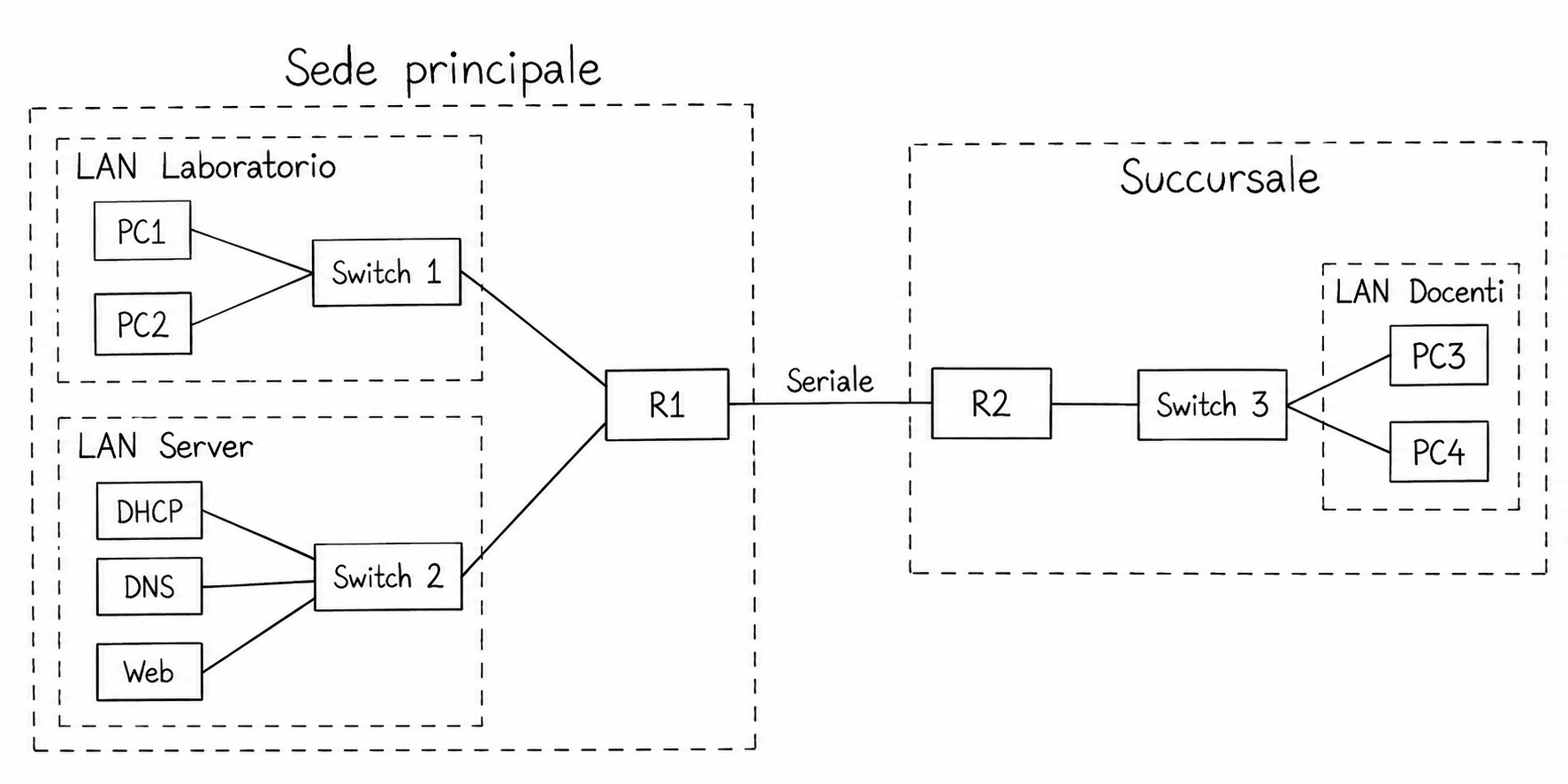
L’istituto è composto da due edifici collegati tramite router:
- Edificio principale: LAN Laboratorio informatico e LAN Server.
- Succursale: LAN Docenti.
Nella LAN Server sono presenti un server DHCP centralizzato, un server DNS e un server Web che ospita
il sito interno www.istituto.local. Gli host delle due LAN utenti devono ricevere
automaticamente la configurazione di rete dal server DHCP.
Collegare Laboratorio e Server a R1, Docenti a R2 e i due router tra loro mediante un collegamento seriale. Inserire uno switch per ogni LAN.
Collegare i tre server allo switch della LAN Server. Gli indirizzi saranno assegnati dopo il calcolo delle sottoreti.
2. Subnetting VLSM e piano di indirizzamento
L’istituto dispone della rete 192.168.10.0/24. Suddividerla con il metodo
VLSM, assegnando a ogni segmento la sottorete più piccola sufficiente a soddisfare
la richiesta.
- Laboratorio: 100 host utenti, oltre al gateway.
- Docenti: 50 host utenti, oltre al gateway.
- Server: capacità per 10 server, oltre al gateway.
- Collegamento R1–R2: 2 interfacce router; usare una subnet /30.
In Packet Tracer bastano i quattro PC e i tre server indicati nella consegna: il dimensionamento deve però consentire la crescita prevista.
Attività da svolgere prima della configurazione
- Ordinare le richieste dalla più grande alla più piccola.
- Per ciascuna rete trovare il minimo numero di bit host
htale che2^h − 2copra tutti gli indirizzi richiesti, incluso il gateway nelle LAN. - Ricavare il prefisso
/ (32 − h)e la maschera decimale. - Assegnare le subnet in ordine crescente, partendo da
192.168.10.0, rispettando i confini dei blocchi e senza sovrapposizioni. - Calcolare rete, primo e ultimo IP utilizzabile e broadcast.
- Scegliere e annotare gli indirizzi dei gateway, dei server e delle due interfacce seriali, usando indirizzi utilizzabili delle rispettive sottoreti ed evitando duplicati.
| Segmento | Prefisso e maschera | Rete | Primo IP | Ultimo IP | Broadcast |
|---|---|---|---|---|---|
| Laboratorio | … | … | … | … | … |
| Docenti | … | … | … | … | … |
| Server | … | … | … | … | … |
| R1–R2 | … | … | … | … | … |
Soluzione
TI PIACEREBBE!
3. Consegna per gli studenti
Realizzare in Cisco Packet Tracer la rete descritta, dopo aver completato il subnetting, seguendo insieme questi passaggi.
- Inserire 2 router, 3 switch, 2 PC nella LAN Laboratorio, 2 PC nella LAN Docenti, un server DHCP, un server DNS e un server Web.
- Configurare e attivare le interfacce dei router secondo il piano di indirizzamento.
- Configurare il routing tra le reti utilizzando rotte statiche oppure RIPv2.
- Assegnare indirizzi statici ai server DHCP, DNS e Web secondo il proprio piano di indirizzamento. Ricavare la maschera della LAN Server dal calcolo VLSM e usare come gateway l’indirizzo scelto per l’interfaccia di R1 collegata a questa LAN.
- Completare la tabella secondo il proprio piano di indirizzamento, poi configurare i due pool sul server DHCP.
| Pool | IP iniziale | Maschera | Numero massimo utenti | Gateway | DNS |
|---|---|---|---|---|---|
| LABORATORIO | … | … | 100 | … | … |
| DOCENTI | … | … | 50 | … | … |
Scegliere l’indirizzo iniziale di ciascun pool in modo che l’intero intervallo richiesto rientri nella propria subnet. Escludere rete, broadcast, gateway e ogni indirizzo riservato a dispositivi configurati staticamente. Indicare come DNS l’indirizzo scelto per il server DNS.
- Configurare il DHCP Relay sulle interfacce dei router rivolte verso le LAN degli utenti.
- Sul server DNS attivare il servizio e creare il record seguente.
| Nome | Indirizzo |
|---|---|
www.istituto.local |
... |
- Attivare il servizio HTTP sul server Web e personalizzare la pagina iniziale.
- Impostare i PC affinché ricevano automaticamente la configurazione tramite DHCP.
- Eseguire le verifiche della sezione dedicata.
4. Configurazione essenziale dei router
Dalla modalità di configurazione globale, configurare il relay sulle interfacce rivolte verso le LAN
utenti. Sostituire i punti di sospensione (...) con i valori del proprio piano e adattare
il nome dell’interfaccia al collegamento realizzato in Packet Tracer.
R1 — verso la LAN Laboratorio
interface GigabitEthernet0/0
 ip address ... ...
 ip helper-address ...
 no shutdown
R2 — verso la LAN Docenti
interface GigabitEthernet0/0
 ip address ... ...
 ip helper-address ...
no shutdown5. Verifica del funzionamento
Procedere nell’ordine seguente e annotare gli esiti:
- Controllare l’indirizzo ottenuto da ciascun PC, la maschera, il gateway e il DNS. Confrontarli con la subnet VLSM e il pool della propria LAN.
- Verificare il raggiungimento del proprio gateway.
- Verificare la comunicazione tra le due LAN utenti.
- Verificare il raggiungimento dei tre server tramite indirizzo IP.
- Verificare la risoluzione del nome
www.istituto.local: deve corrispondere all’indirizzo assegnato al server Web. - Aprire il browser del PC e visitare
http://www.istituto.local: deve comparire la pagina personalizzata del server Web.