Posta elettronica in Packet Tracer
Laboratorio SMTP e POP3 — Bob e Alice
1. Topologia e obiettivo
Configura due utenti di posta, Bob e Alice, collegati a LAN diverse. Ognuno utilizza il proprio server di posta; un server DNS comune risolve i nomi dei servizi. Il messaggio viene inviato con SMTP e scaricato dal destinatario con POP3.
In Packet Tracer 8.2.2 inserisci due PC, due switch 2960, tre Router-PT e tre Server-PT. Il pannello EMAIL mostrato nelle immagini contiene i servizi SMTP e POP3: l’esercizio non configura IMAP.
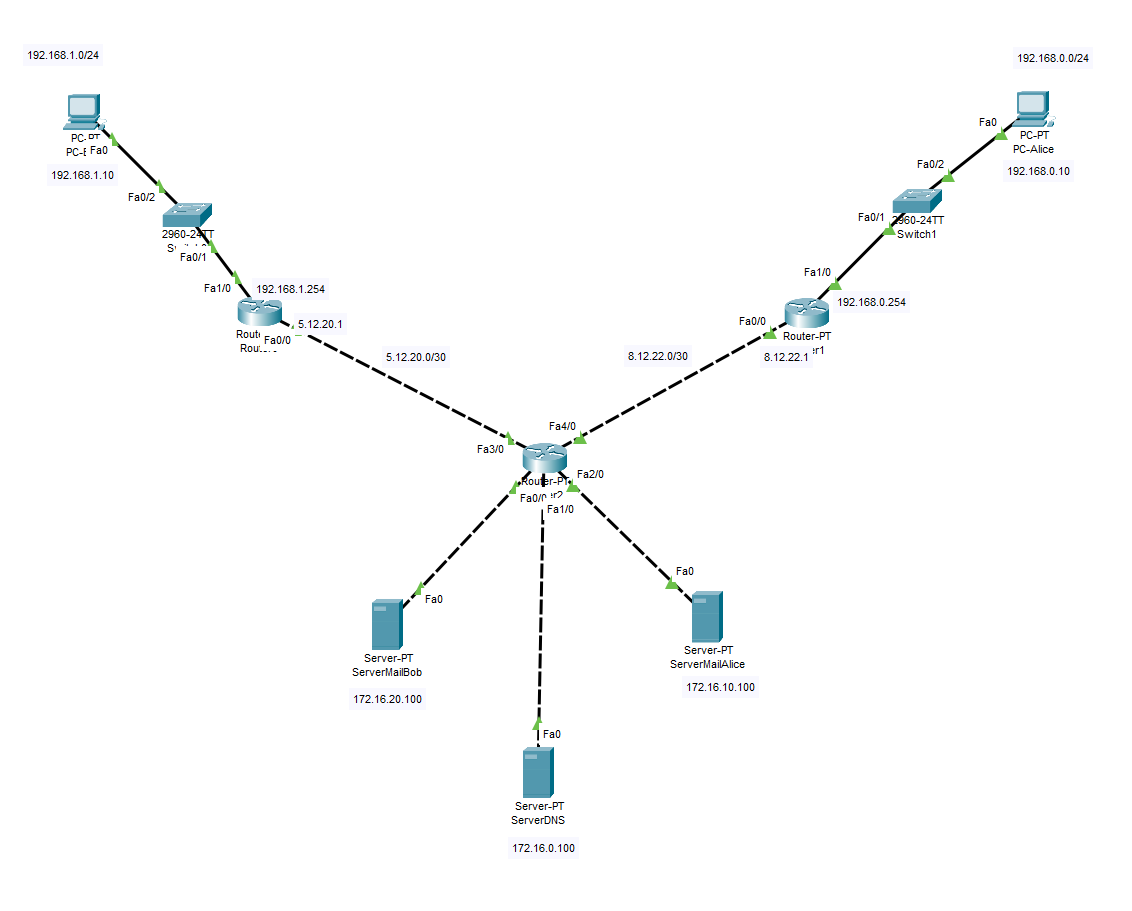
| Collegamento | Porte |
|---|---|
| PC-Bob → Switch0 | PC Fa0 → switch Fa0/2 |
| Switch0 → Router0 | switch Fa0/1 → router Fa1/0 |
| Router0 → Router2 | Fa0/0 → Fa3/0 |
| Router2 → Router1 | Fa4/0 → Fa0/0 |
| Router1 → Switch1 | router Fa1/0 → switch Fa0/1 |
| Switch1 → PC-Alice | switch Fa0/2 → PC Fa0 |
| Router2 → ServerMailBob | router Fa0/0 → server Fa0 |
| Router2 → ServerDNS | router Fa1/0 → server Fa0 |
| Router2 → ServerMailAlice | router Fa2/0 → server Fa0 |
Usa cavi Straight-Through per PC–switch e switch–router, Cross-Over per router–router e router–server. Scegli router con le porte FastEthernet indicate; se mancano moduli, inseriscili dalla scheda Physical a dispositivo spento. Tutti gli indirizzi e i domini qui riportati sono valori del laboratorio isolato.
2. Indirizzi IPv4
Apri Desktop → IP Configuration → Static su PC e server. Il DNS comune è 172.16.0.100.
| Dispositivo | IP | Maschera | Gateway | DNS |
|---|---|---|---|---|
| PC-Bob | 192.168.1.10 | 255.255.255.0 | 192.168.1.254 | 172.16.0.100 |
| PC-Alice | 192.168.0.10 | 255.255.255.0 | 192.168.0.254 | 172.16.0.100 |
| ServerMailBob | 172.16.20.100 | 255.255.255.128 | 172.16.20.126 | 172.16.0.100 |
| ServerMailAlice | 172.16.10.100 | 255.255.255.128 | 172.16.10.126 | 172.16.0.100 |
| ServerDNS | 172.16.0.100 | 255.255.255.128 | 172.16.0.126 | 172.16.0.100 |
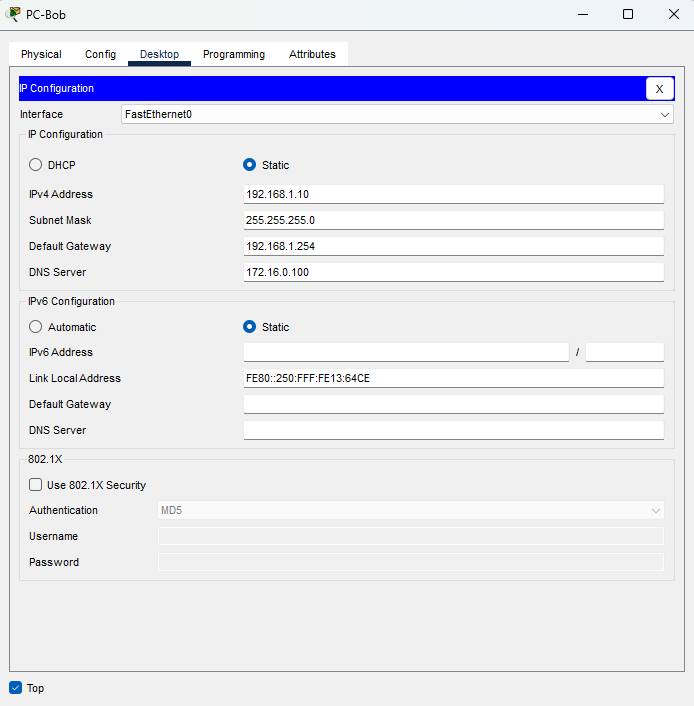
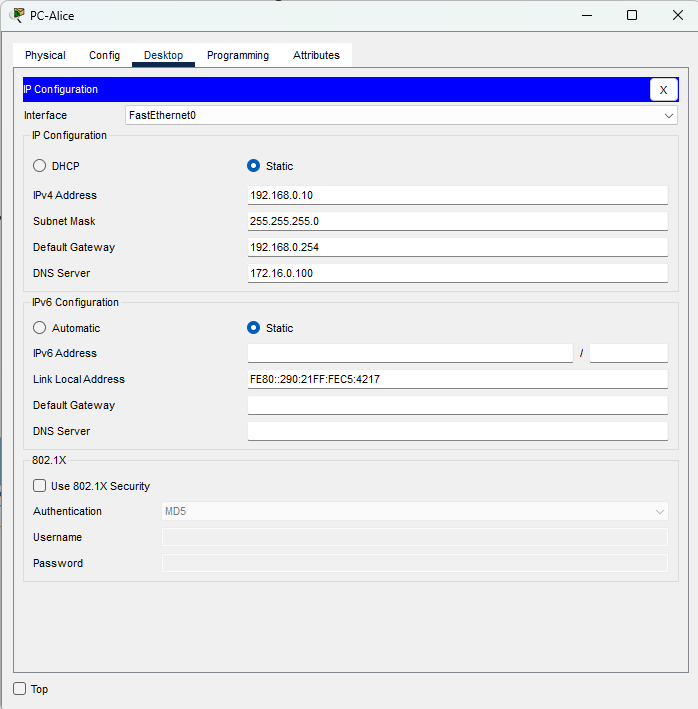
I tre server si trovano in tre sottoreti /25 distinte. I collegamenti fra router usano 5.12.20.0/30 e 8.12.22.0/30.
3. Interfacce e routing RIPv2
Apri la CLI di ciascun router. I blocchi seguenti configurano le porte usate, le attivano con no shutdown e avviano RIPv2. Non occorre configurare indirizzi IP sugli switch per inoltrare il traffico delle due LAN.
no auto-summary conserva gli annunci delle sottoreti oltre i confini delle reti classful. Il comando network di RIP seleziona invece la rete maggiore: per le tre sottoreti 172.16.x.x basta network 172.16.0.0.
Router0 — LAN di Bob
enable
configure terminal

interface fastEthernet 0/0
 ip address 5.12.20.1 255.255.255.252
 no shutdown
exit

interface fastEthernet 1/0
 ip address 192.168.1.254 255.255.255.0
 no shutdown
exit

router rip
 version 2
 no auto-summary
 network 5.0.0.0
 network 192.168.1.0
exit
end
copy running-config startup-config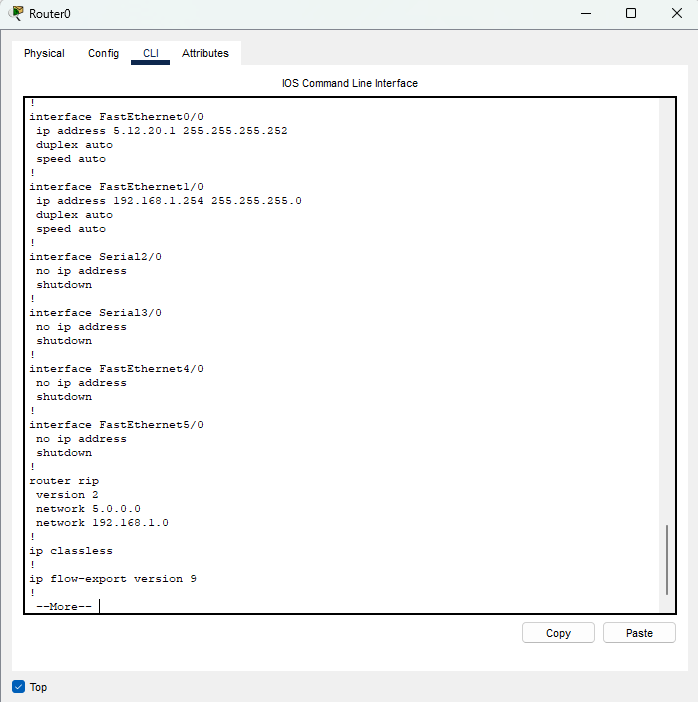
Router1 — LAN di Alice
enable
configure terminal

interface fastEthernet 0/0
 ip address 8.12.22.1 255.255.255.252
 no shutdown
exit

interface fastEthernet 1/0
 ip address 192.168.0.254 255.255.255.0
 no shutdown
exit

router rip
 version 2
 no auto-summary
 network 8.0.0.0
 network 192.168.0.0
exit
end
copy running-config startup-config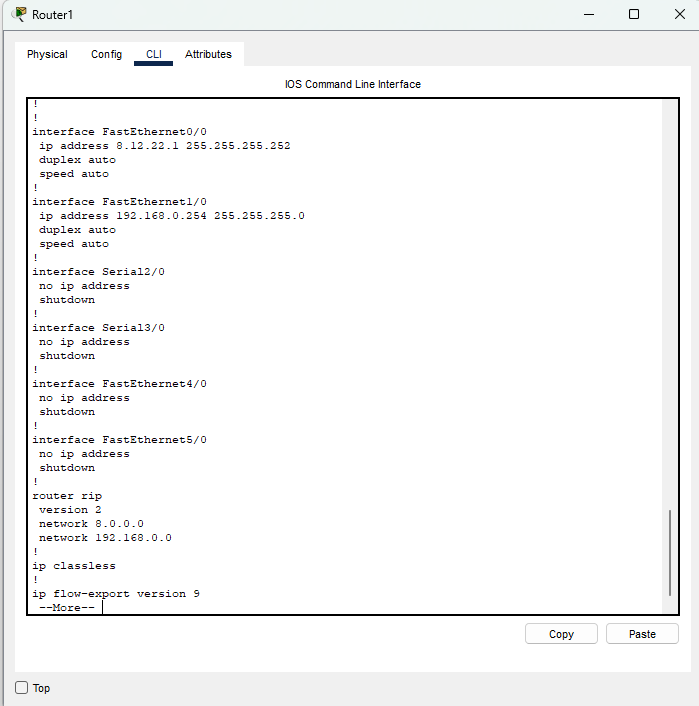
Router2 — Collegamenti ai server
enable
configure terminal

interface fastEthernet 0/0
 ip address 172.16.20.126 255.255.255.128
 no shutdown
exit

interface fastEthernet 1/0
 ip address 172.16.0.126 255.255.255.128
 no shutdown
exit

interface fastEthernet 2/0
 ip address 172.16.10.126 255.255.255.128
 no shutdown
exit

interface fastEthernet 3/0
 ip address 5.12.20.2 255.255.255.252
 no shutdown
exit

interface fastEthernet 4/0
 ip address 8.12.22.2 255.255.255.252
 no shutdown
exit

router rip
 version 2
 no auto-summary
 network 5.0.0.0
 network 8.0.0.0
 network 172.16.0.0
exit
end
copy running-config startup-config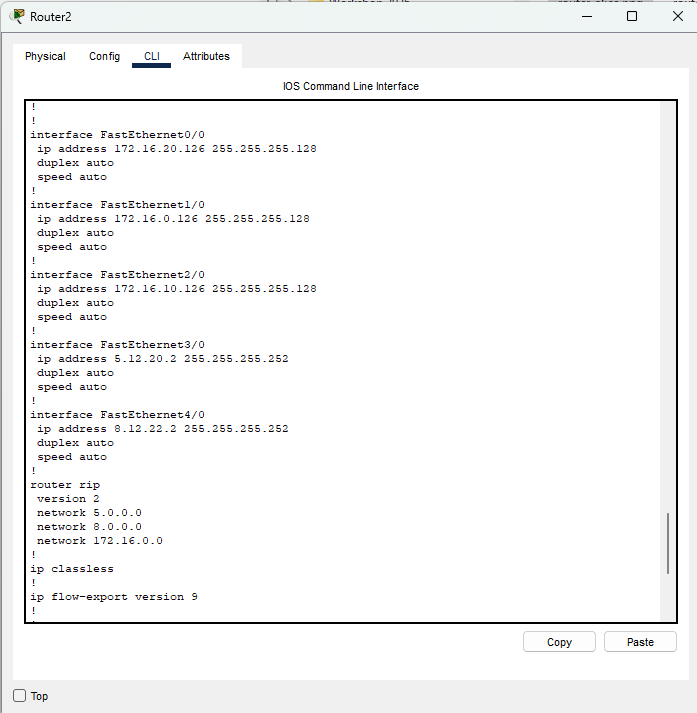
Controlli sui router
show ip interface brief
show ip protocols
show ip route
Le porte cablate devono risultare up/up. Dopo lo scambio degli aggiornamenti, le reti remote devono comparire nella tabella di routing; le rotte apprese da RIP sono indicate con R. Un ping non forza l’invio degli aggiornamenti RIP.
4. Configurare il server DNS
Su ServerDNS apri Services → DNS e attiva il servizio con On. Inserisci questi record di tipo A Record, premendo Add dopo ogni riga:
| Nome | Indirizzo |
|---|---|
| azienda-alice.it | 172.16.10.100 |
| azienda-bob.it | 172.16.20.100 |
| mail.azienda-alice.it | 172.16.10.100 |
| mail.azienda-bob.it | 172.16.20.100 |
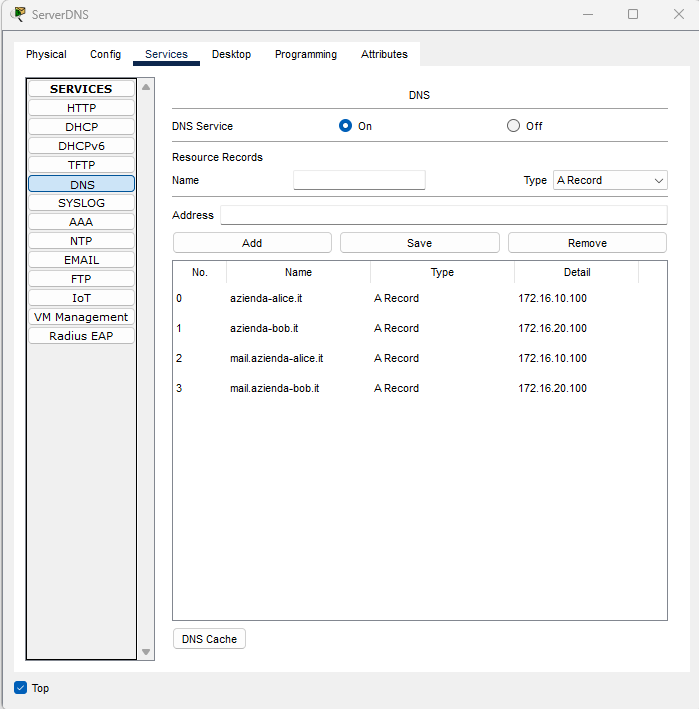
Questa configurazione usa i record A mostrati nel servizio DNS di Packet Tracer. Nel sistema di posta reale il server mittente usa normalmente i record MX per individuare i server del dominio destinatario, come spiegato nella pagina di teoria.
5. Configurare i due server di posta
Su ogni server apri Services → EMAIL, attiva SMTP e POP3, inserisci il dominio e premi Set. Nella sezione User Setup crea l’utente con il pulsante +.
| Server | Domain Name | Utente | Password del laboratorio |
|---|---|---|---|
| ServerMailBob | azienda-bob.it | bob | pass1234 |
| ServerMailAlice | azienda-alice.it | alice | pass1234 |
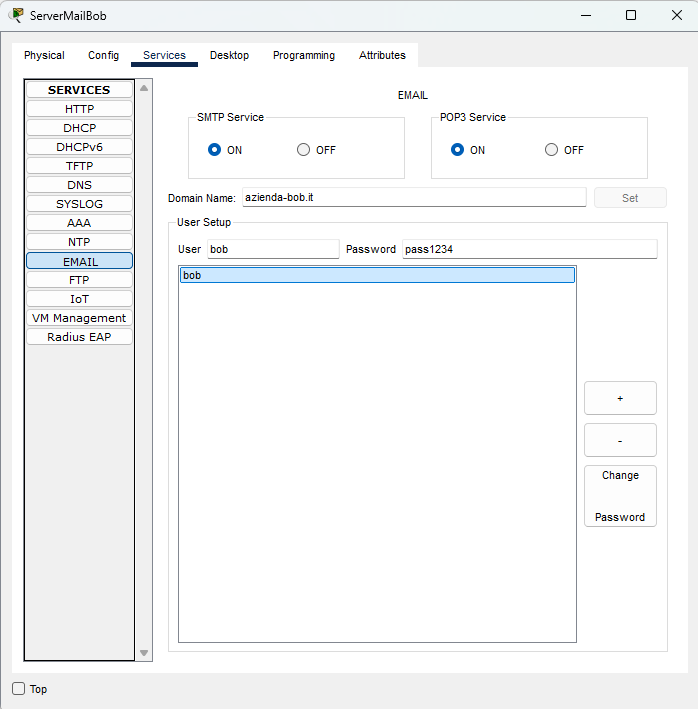
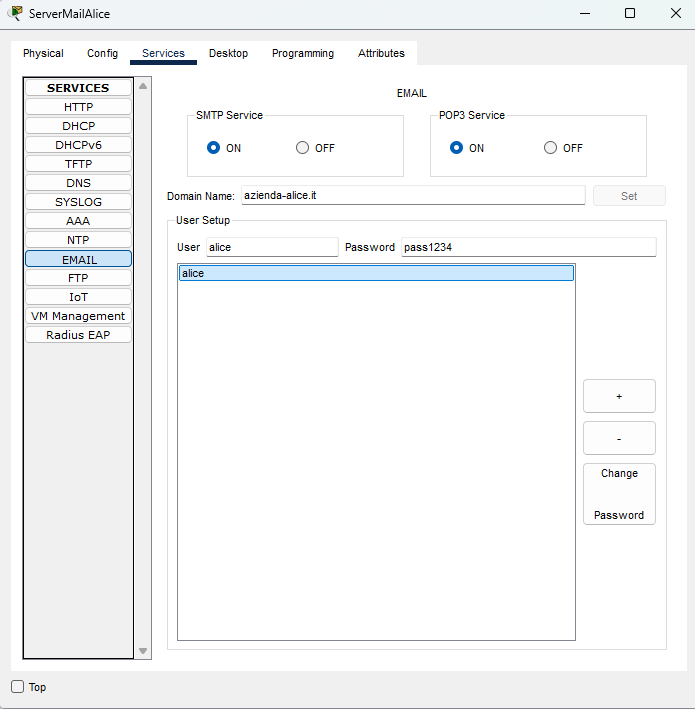
La password pass1234 serve soltanto a riprodurre questo laboratorio. Controlla anche IP, gateway e DNS dei server: attivare EMAIL non configura la rete.
6. Configurare i client di posta
Su ciascun PC apri Desktop → Email. Compila i campi e premi Save:
| Campo | PC-Bob | PC-Alice |
|---|---|---|
| Your Name | Bob | Alice |
| Email Address | bob@azienda-bob.it | alice@azienda-alice.it |
| Incoming Mail Server | mail.azienda-bob.it | mail.azienda-alice.it |
| Outgoing Mail Server | mail.azienda-bob.it | mail.azienda-alice.it |
| User Name | bob | alice |
| Password | pass1234 | pass1234 |
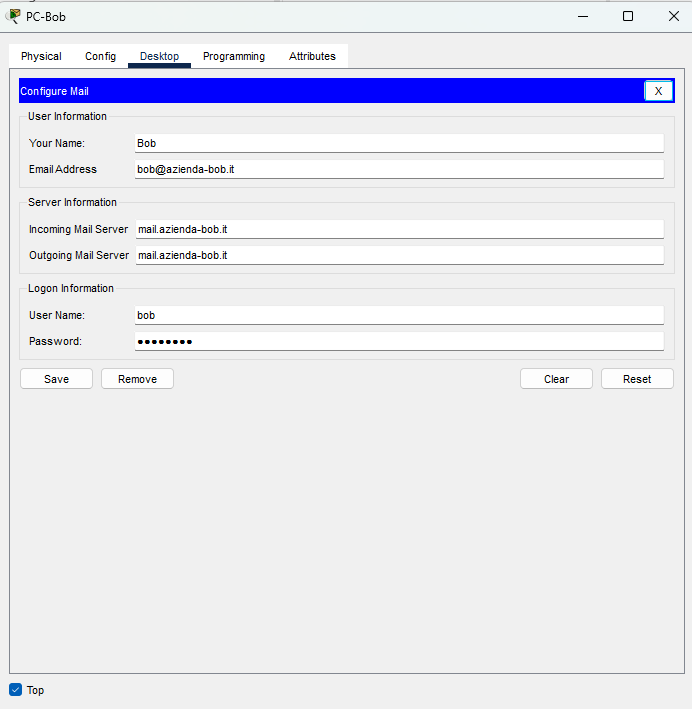
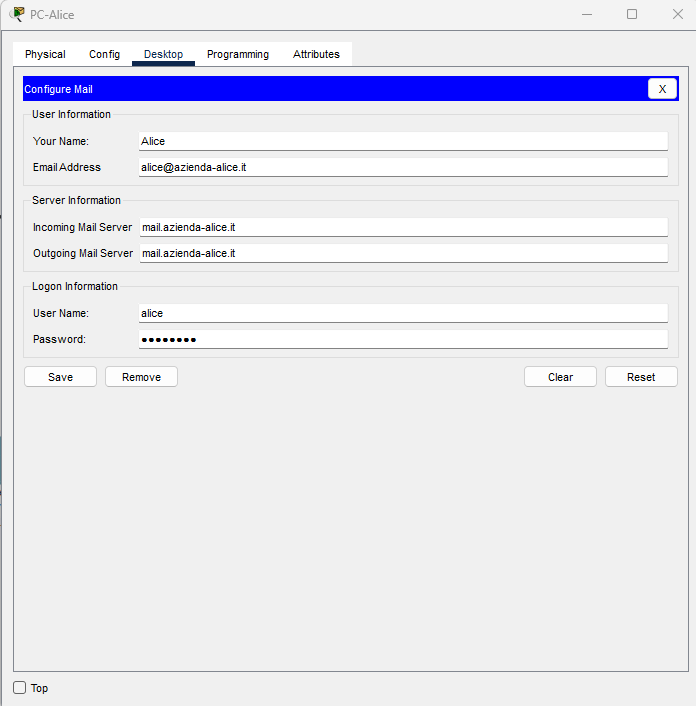
Incoming indica il server da cui il client scarica i messaggi con POP3; Outgoing indica quello a cui affida i messaggi con SMTP. Ogni utente configura il proprio server, anche quando scrive a un destinatario dell’altro dominio.
7. Verificare rete, nomi e posta
Esegui i controlli in questo ordine e registra i risultati osservati. Gli screenshot documentano la configurazione; le prove seguenti sono attività da svolgere nel progetto.
Dal PC di Bob
ping 192.168.1.254
ping 172.16.0.100
ping 172.16.20.100
ping 172.16.10.100
nslookup mail.azienda-bob.it
nslookup mail.azienda-alice.it
I ping verificano la raggiungibilità IP; nslookup deve restituire rispettivamente 172.16.20.100 e 172.16.10.100. Ripeti dal PC di Alice iniziando con il suo gateway 192.168.0.254. Se la prima richiesta ICMP fallisce durante la risoluzione ARP, ripeti il ping.
Bob invia un messaggio ad Alice
- In Email sul PC-Bob premi Compose.
- Destinatario:
alice@azienda-alice.it; oggetto:Prova da Bob; testo:Ciao Alice, questa e una prova. - Premi Send.
- Sul PC-Alice apri Email e premi Receive.
- Controlla mittente, destinatario, oggetto e corpo; poi invia una risposta a
bob@azienda-bob.ite scaricala dal PC-Bob.
L’arrivo del messaggio richiede sia il trasferimento SMTP verso il server destinatario sia lo scaricamento POP3 sul client. Il successo di un ping, da solo, non dimostra che gli account e i servizi di posta siano configurati correttamente.
8. Osservare lo scambio in Simulation
- Passa in Simulation e seleziona DNS, TCP, SMTP e POP3 in Edit Filters. Aggiungi ARP e ICMP se stai verificando anche la rete.
- Invia un nuovo messaggio da Bob e avanza con Capture/Forward.
- Osserva la risoluzione dei nomi quando non è già disponibile in cache, le connessioni TCP e il trasferimento SMTP.
- Premi Receive sul client di Alice e osserva lo scambio POP3 con il suo server.
- Apri i dettagli delle PDU e annota IP sorgente/destinazione, porte TCP e protocollo applicativo.
La simulazione documenta il servizio EMAIL di Packet Tracer. Non mostra una configurazione di IMAP o TLS e non deve essere usata per attribuire a questo laboratorio le porte e le protezioni della posta reale senza controllare le PDU.
9. Se il messaggio non arriva
| Problema | Controllo |
|---|---|
| Non si raggiunge il gateway | IP e maschera del PC, cablaggio e no shutdown della porta LAN. |
| Gateway raggiungibile, server remoto irraggiungibile | Indirizzi dei link /30, routing RIP, no auto-summary e gateway del server. |
| IP raggiungibile, nome non risolto | DNS del dispositivo, servizio DNS On e record A corretti. |
| Invio rifiutato | SMTP On, dominio impostato con Set, utente e credenziali del mittente. |
| Ricezione fallita | POP3 On, server Incoming, utente e credenziali del destinatario. |
| Messaggio nel dominio sbagliato | Indirizzo completo del destinatario e domini configurati sui server. |
10. Salvare e consegnare
Salva le configurazioni dei router con copy running-config startup-config e il progetto Packet Tracer con File → Save As in formato .pkt.
Consegna il progetto, la verifica dei due nomi DNS e l’esito dei messaggi nelle due direzioni. Spiega quali connessioni usano SMTP e quale usa POP3 quando Alice preme Receive.